Action button 操作按鈕
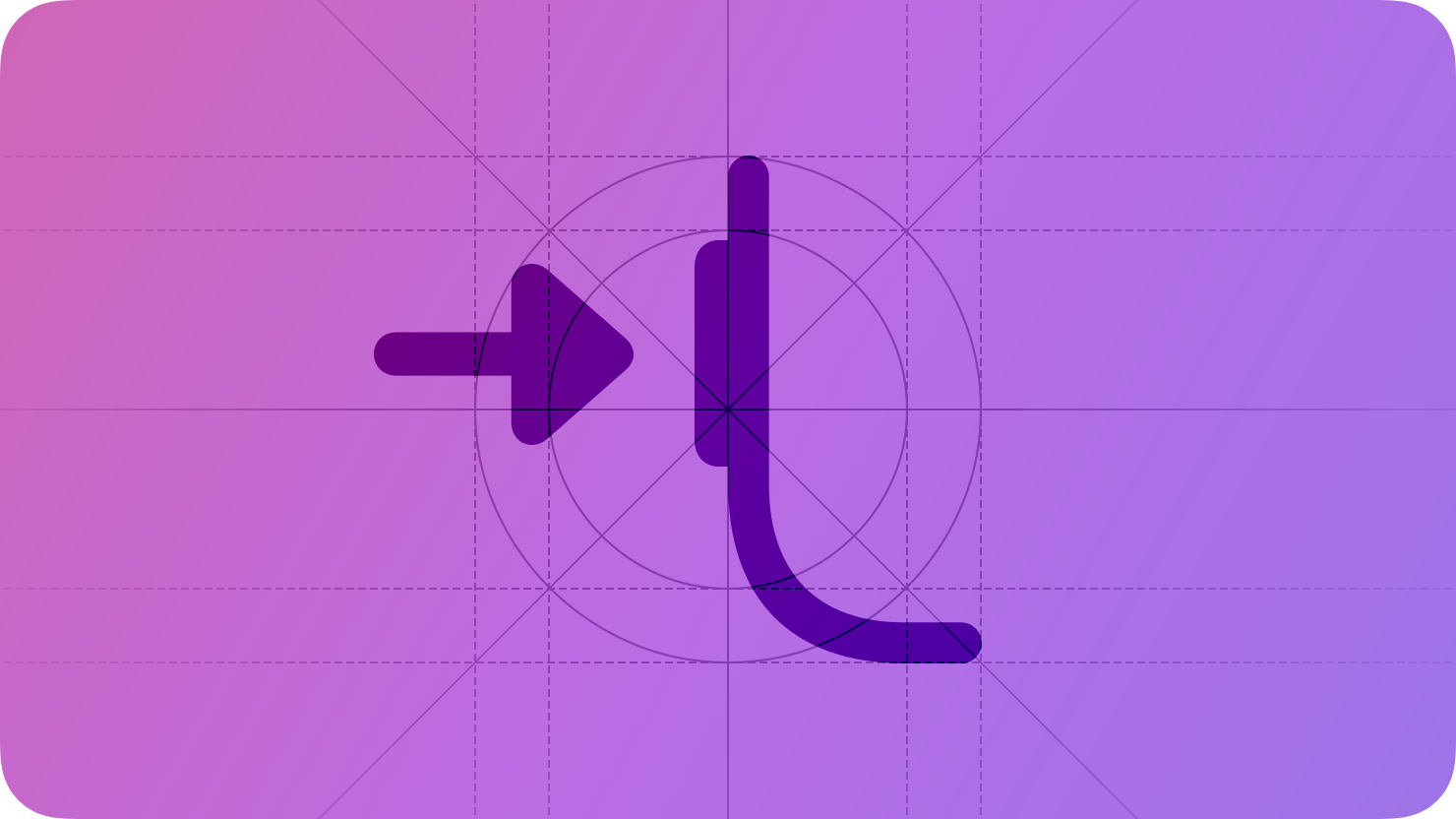
操作按鈕為使用者提供快速訪問他們最常用功能的方式,支援特定的 iPhone 和 Apple Watch 型號。
在支援該功能的裝置上,使用者可以透過操作按鈕執行 App 快捷方式或訪問系統功能,例如開啟或關閉手電筒。在 Apple Watch Ultra 上,操作按鈕還支援與活動相關的操作,包括健身和潛水。
當使用者首次設定裝置時,他們可以為操作按鈕選擇一個功能,之後也可以在“設定”中調整這一選擇。當某個 App 快捷方式與操作按鈕關聯時,按下該按鈕可以像透過 Siri 語音控制或在 Spotlight 中點選一樣,直接執行快捷操作。
在設計你的應用或遊戲時,可以將操作按鈕視為使用者快速訪問常用功能的另一種方式。
最佳實踐
支援核心功能。設計應用時,操作按鈕應該與應用中的一些核心功能相關聯。例如,如果是一個烹飪應用,其中包括計時器功能,那麼“啟動煮蛋計時器”可以成為使用者想要透過操作按鈕觸發的快捷操作。系統本身已經提供開啟應用的快捷方式,因此不需要額外為此設定 App 快捷方式。你可以透過應用圖示、小元件和 Apple Watch 的複雜功能提供快速訪問的其他途徑。
為每個操作編寫簡短的標籤。使用者在“設定”中配置操作按鈕時會看到這些標籤。標籤應簡潔明瞭,採用標題樣式的首字母大寫,使用動詞開頭,採用現在時態,並且不包含冠詞和介詞。儘量保持標籤簡短,最多三個詞。例如,“Start Race” 比 “Started Race” 或 “Start the Race” 更簡潔有效。
讓系統指導使用者如何使用操作按鈕。當你的應用支援操作按鈕時,系統會自動幫助使用者配置按鈕來執行應用的功能。避免重複系統在“設定”中提供的關於操作按鈕的指導內容,或者其他與使用提示相關的內容。
iOS
無需切換上下文即可執行操作。當可能時,利用輕量級的多工功能,如實時活動(Live Activities)和自定義小元件,提供無需開啟應用的功能。例如,"Set Timer" 操作不會啟動時鐘應用,而是直接提示使用者設定計時時間,並以實時活動顯示倒計時。
watchOS
在 watchOS 中,使用者可以將操作按鈕的首次按壓分配給諸如新增路標、開始潛水或啟動特定的健身活動。除了首次按壓,操作按鈕還支援諸如標記段落或在多階段鍛鍊中過渡到下一個模式的二次操作。
設計邏輯流暢的二次操作。使用者在不檢視螢幕的情況下使用操作按鈕時,後續的按壓操作需要與第一次按壓相連,且在當前上下文中邏輯清晰。如果應用支援健身或潛水功能,建議設計一個簡單、直觀的二次操作,便於使用者學習和記憶。避擴音供過多的二次操作,以免增加使用者的認知負擔,使應用使用起來變得複雜。
優先使用後續按壓來支援額外功能,而非停止或結束操作。如果需要讓使用者停止主要任務(而非暫停當前功能),建議在介面中提供這一選項。
同時按下操作按鈕和側邊按鈕時,暫停當前功能。在潛水應用中除外,因為暫停潛水可能會讓潛水員失去對深度的感知或誤解自己在水下的時間。如果暫停不會帶來負面體驗,請確保滿足使用者期望,即按下兩個按鈕時能夠暫停當前活動。